Saltar al contenido
GuiaBase.

TU DÍA, UN POCO MÁS SIMPLE

Tus fotos están en el celular. Lleválas a la compu.

Esa foto está en el celular. El trabajo lo estás haciendo en la compu. Con AirDroid Personal podés pasar archivos entre tus dispositivos y gestionar tu Android desde otro equipo.

Ver cómo empezar Quiero resolver otra tarea ↓

Compará primero. Contratá solo si te sirve.

Publicidad · Podemos recibir una comisión por compras válidas realizadas mediante nuestros enlaces. Consultá condiciones y precio en el proveedor.

Video oficial de AirDroid Personal
Mirá el producto en acción.Demostración oficial de AirDroid · Se abre en YouTube.

EMPEZÁ POR LO QUE QUERÉS HACER

¿Qué te haría el día más fácil?

Elegí una tarea. Te mostramos la opción que corresponde.

AirDroid Personal

Tus archivos, donde los necesitás.

Esa foto está en el celular. El trabajo lo estás haciendo en la compu. Con AirDroid Personal podés pasar archivos entre tus dispositivos y gestionar tu Android desde otro equipo.

  • Fotos y documentos en tu computadora
  • Archivos entre tus dispositivos
  • Gestión de tu propio Android
Ver cómo empezar con Personal

Sitio oficial · Descarga, funciones y planes.

¿Funciona en mis equipos?Archivos entre Android, iPhone, Windows y Mac. La gestión y el control del celular son funciones para Android.

¿Necesito pagar?Probá primero la transferencia gratuita. Premium amplía los límites de transferencia remota; no hace falta pagar para toda transferencia.

¿Cuándo alcanza una opción gratuita?

Para mover unas fotos una sola vez, un cable USB o la herramienta de transferencia de tus equipos puede alcanzar.

¿Qué reviso antes de contratar?

Revisá los límites del plan y la combinación de equipos. Poder transferir archivos no significa disponer de todas las funciones de control en todos los sistemas.
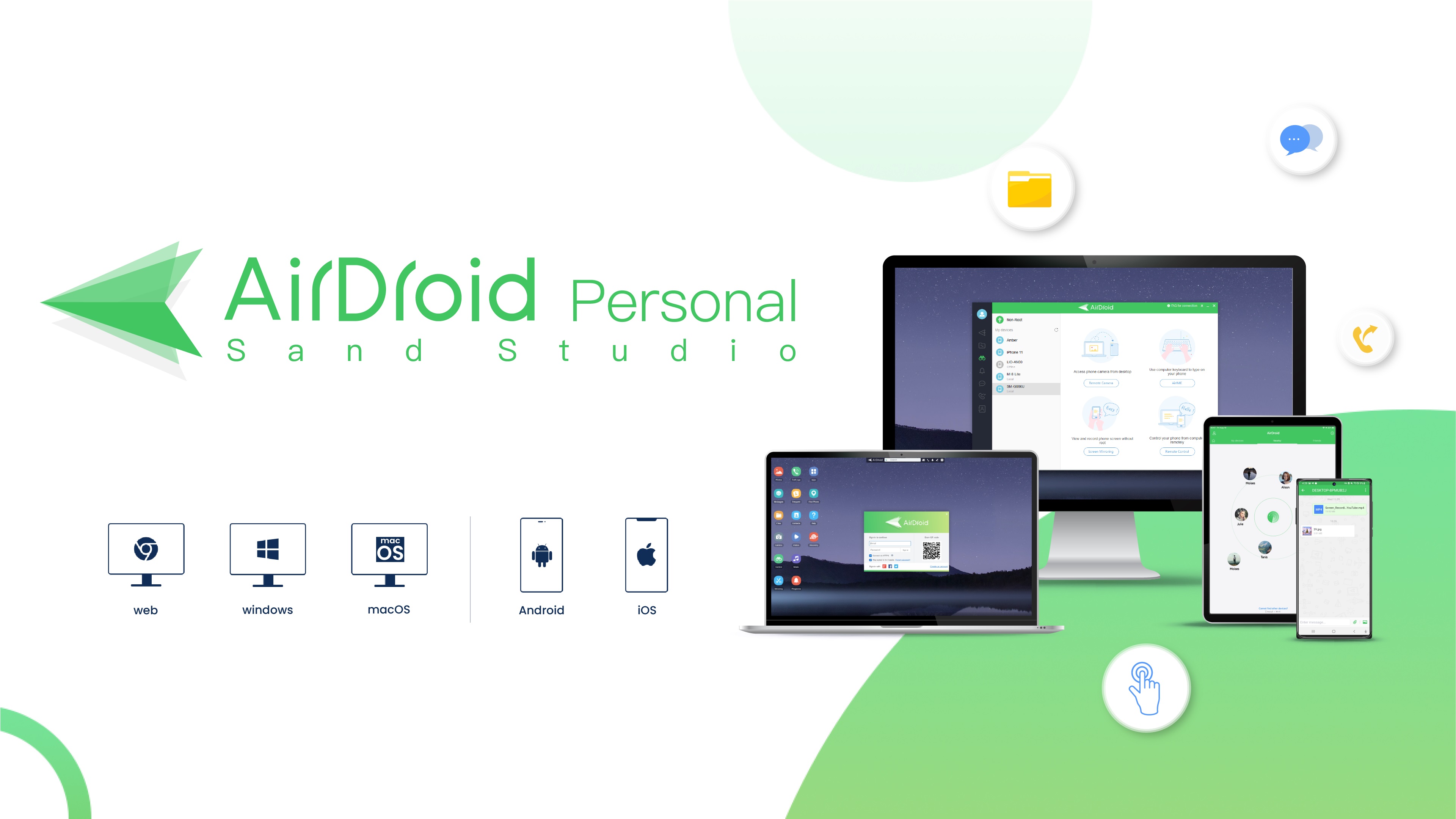
AirDroid Personal · Imagen oficial del producto proporcionada por el anunciante.
Imagen oficial del producto proporcionada por el anunciante.
ASÍ EMPEZÁS

De la idea a la acción.

  1. Instalá AirDroid Personal en tus equipos.
  2. Conectá tus dispositivos con tu cuenta.
  3. Elegí el archivo y enviálo al otro equipo.
Ver la guía del fabricante ↗

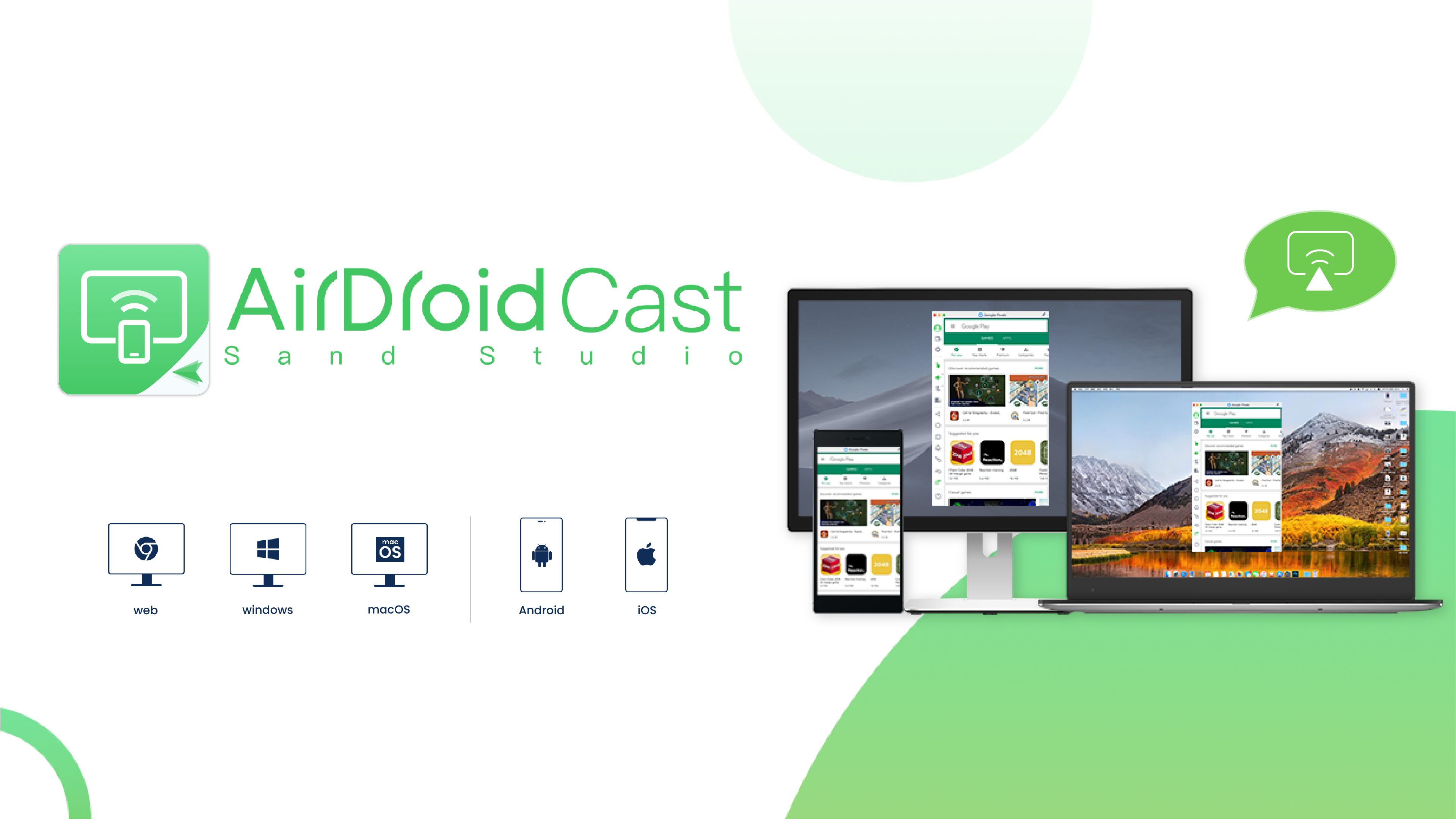
AirDroid Cast

Dale una pantalla grande a tu idea.

Mostrá una app, una presentación o lo que estás viendo en el celular. AirDroid Cast lleva esa pantalla a otro equipo para que sea más fácil compartirla.

  • Presentaciones desde el celular
  • Demostraciones de aplicaciones
  • Pantalla compartida en otro equipo
Ver cómo empezar con Cast

Sitio oficial · Descarga, funciones y planes.

¿Funciona en mis equipos?Android o iPhone, con Windows, Mac o un navegador receptor. Compartir la pantalla no implica controlar el celular.

¿Necesito pagar?Free: compartir dentro de la misma Wi-Fi. Basic: otras redes, USB y AirPlay. Standard: funciones de control compatibles.

¿Cuándo alcanza una opción gratuita?

Si tus equipos ya permiten duplicar pantalla, probá esa función. Si no, Cast Free puede alcanzar para compartir en tu Wi-Fi.

¿Qué reviso antes de contratar?

Duplicar no es controlar. Cast Web no controla el celular; para esa función, revisá la app de escritorio, el equipo y el plan.

AirDroid Cast · Imagen oficial del producto proporcionada por el anunciante.
Imagen oficial del producto proporcionada por el anunciante.
ASÍ EMPEZÁS

De la idea a la acción.

  1. Abrí Cast en el celular y en el equipo receptor.
  2. Escaneá el QR o ingresá el código de conexión.
  3. Aceptá la solicitud y compartí tu pantalla.
Ver la guía del fabricante ↗

AirDroid Remote Support — Personal

Ayudá sin adivinar qué está viendo.

Cuando alguien te dice «no encuentro el botón», ver su pantalla cambia la conversación. AirDroid Remote Support Personal te ayuda a orientar a familiares y amigos a distancia.

  • Orientación mirando la misma pantalla
  • Ayuda a familiares y amigos
  • Sesiones con su autorización
Ver cómo empezar con Remote Support — Personal

Sitio oficial · Descarga, funciones y planes.

¿Funciona en mis equipos?AirMirror en tu teléfono y Remote Support en el de la otra persona, Android o iOS. Los gestos y el control dependen del sistema.

¿Necesito pagar?Revisá los minutos y funciones incluidos en el plan personal. Instalar la app no significa tener asistencia ilimitada.

¿Cuándo alcanza una opción gratuita?

Para una duda sencilla, una llamada o captura de pantalla puede alcanzar. Elegí soporte remoto cuando necesitás ver el problema en vivo.

¿Qué reviso antes de contratar?

Compartir pantalla y controlar el equipo son funciones distintas. Revisá sistema y permisos. No pidas contraseñas, códigos bancarios ni accesos que la persona no autorizó.

ASÍ EMPEZÁS

De la idea a la acción.

  1. Vos instalás AirMirror; la otra persona, Remote Support.
  2. La otra persona te comparte el código de la sesión.
  3. Con su permiso, ves la pantalla y la orientás.
Ver la guía del fabricante ↗

AirDroid Parental Control

Acompañá su vida digital.

El primer celular también trae preguntas nuevas. AirDroid Parental Control reúne herramientas para acompañar el uso y establecer límites en familia.

  • Límites de tiempo de uso
  • Acompañamiento del uso de aplicaciones
  • Funciones según el sistema y el plan
Ver cómo empezar con Parental Control

Sitio oficial · Descarga, funciones y planes.

¿Funciona en mis equipos?El equipo de tu hijo o hija: Android 8 o posterior, o iOS 15 o posterior. Las funciones de iPhone son más limitadas.

¿Necesito pagar?Elegí por la función que necesitás y los equipos incluidos. Revisá la prueba disponible y la renovación antes de suscribirte.

¿Cuándo alcanza una opción gratuita?

Si solo necesitás horarios y límites básicos, revisá primero los controles familiares que ya incluye el sistema del celular.

¿Qué reviso antes de contratar?

Las funciones varían entre Android e iOS. Conversá con tu hijo o hija según su edad, respetá su privacidad y no lo uses para vigilar a otros adultos.

ASÍ EMPEZÁS

De la idea a la acción.

  1. Conversen qué límites quieren establecer.
  2. Configurá la app del responsable y vinculá el equipo.
  3. Revisen juntos los horarios y las funciones disponibles.
Ver la guía del fabricante ↗

¿Lo necesitás para una empresa? Ver gestión y soporte profesional

ELEGIR BIEN ES PARTE DE LA SOLUCIÓN

Una tarea.
La herramienta que va.

¿Querés el archivo?Personal, para pasarlo a otro dispositivo.

¿Querés mostrar lo que ves?Cast, para compartir la pantalla.

¿Querés ayudar a otra persona?Remote Support, para orientarla a distancia.

PARA TU OPERACIÓN¿Varios equipos o clientes que necesitan ayuda?Gestión de dispositivos y soporte profesional.

AirDroid Business

Tus equipos, bajo una misma gestión.

Cuando tu operación depende de varios dispositivos, necesitás verlos y administrarlos en conjunto. AirDroid Business ofrece gestión centralizada para esa tarea.

Ver cómo empezar con Business

Sitio oficial · Funciones, prueba y planes.

Equipos y usoPara flotas de dispositivos. Verificá el sistema, las versiones y las funciones de administración que requiere tu operación.

Cómo elegir el planCompará por cantidad de equipos y funciones incluidas. Confirmá si necesitás gestión, control, kiosco o soporte.

Planes, equipos y permisos

Compará los sistemas compatibles, la cantidad de dispositivos y las funciones de cada plan. No confundas esta contratación empresarial con AirDroid Personal.

AirDroid Remote Support — Business

Atendé problemas sin estar en el mismo lugar.

Dale asistencia a clientes o al equipo de trabajo con una herramienta pensada para soporte profesional a distancia.

Ver cómo empezar con Remote Support — Business

Sitio oficial · Funciones, prueba y planes.

Equipos y usoPara sesiones de asistencia profesional. Confirmá los sistemas del técnico y del cliente, los permisos y el tipo de acceso.

Cómo elegir el planElegí por técnicos, sesiones y funciones de soporte. La modalidad personal no sustituye una licencia profesional.

Planes, equipos y permisos

Es la variante empresarial. Revisá licencias, equipos y funciones; compartir la pantalla de un iPhone no equivale a controlarlo por completo. Usalo solo con autorización.

ANTES DE DAR EL PRÓXIMO PASO

Lo que conviene saber.

¿Archivo o pantalla?

Si necesitás tener una foto o un documento en la computadora, empezá por Personal. Si querés mostrar lo que aparece en el celular, empezá por Cast.

¿Duplicar pantalla es controlar a distancia?

No son la misma función. Ver una pantalla no significa poder tocar, escribir o cambiar la configuración. Revisá la función y los equipos antes de contratar.

¿Necesito una cuenta de GuiaBase para abrir los enlaces?

No. Los botones llevan al proveedor sin exigir formularios ni resultados de calculadoras. La contratación, el eventual registro y el soporte del software se realizan en AirDroid.

¿Cómo consulto el precio?

Abrí el producto y revisá sus planes en el sitio oficial: moneda, período de cobro, renovación, dispositivos y funciones. Esta selección no anuncia descuentos ni fija un precio.

¿GuiaBase probó las aplicaciones?

Esta es una selección documental basada en las páginas oficiales consultadas el 02/10/2026. No es una prueba práctica comparativa ni garantiza el rendimiento en tus equipos.

Ya sabés qué querés resolver.

El próximo paso es tuyo.

Ver cómo empezar

El precio y las condiciones están en AirDroid. Vos decidís si te conviene.

Sobre esta selección y sus fuentes

Organizamos seis opciones según la tarea, el público y las limitaciones descritas por el proveedor. El orden responde al uso; no es un ranking de rendimiento. No realizamos pruebas prácticas de estas aplicaciones.

Revisión documental · 6 de octubre de 2026

Antes de contratar, confirmá que el plan atienda tu país, tus equipos y la función que necesitás. El proveedor define precio, moneda, cobro y renovación.

Seguí el hilo

Encontrá tu próximo camino útil.

Seguí explorando desde la pregunta que más te importa ahora.

Explorar caminos útiles →